So erstellst du
dein nächstes Spiel.
Vom ersten Tippen auf „Match“ bis zum veröffentlichten Spiel. Hier siehst du den Ablauf mit echten Aufnahmen aus meetRackets auf dem iPhone.
Direkt zu einem Schritt springen
- 01
Home öffnen
Öffne meetRackets. Auf der Startseite siehst du deinen Club Padel Move Club. Tippe unten in der Mitte auf den grünen Button „Match“.
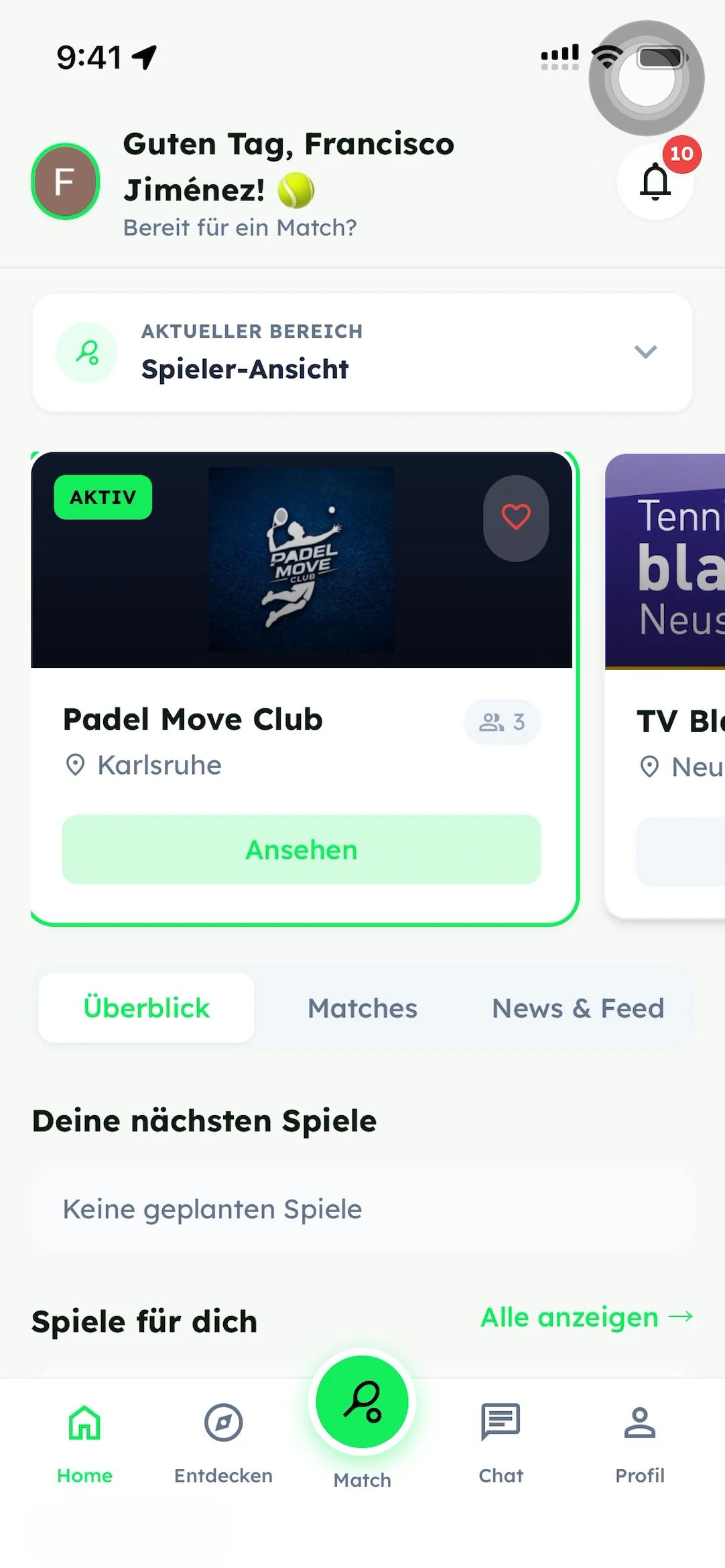
Schritt 1 · Originalaufnahme aus der App.
Bild antippen, um es in voller Größe zu öffnen. - 02
Deinen Club prüfen
Unter „Spielort“ ist dein Club normalerweise bereits ausgewählt. Prüfe, ob dort Padel Move Club steht. Falls ein anderer Club angezeigt wird, tippe auf den Clubnamen und wähle Padel Move Club aus.
„Reservierung über Book&Play“ zeigt dir, wo du den Platz für diesen Club buchst.
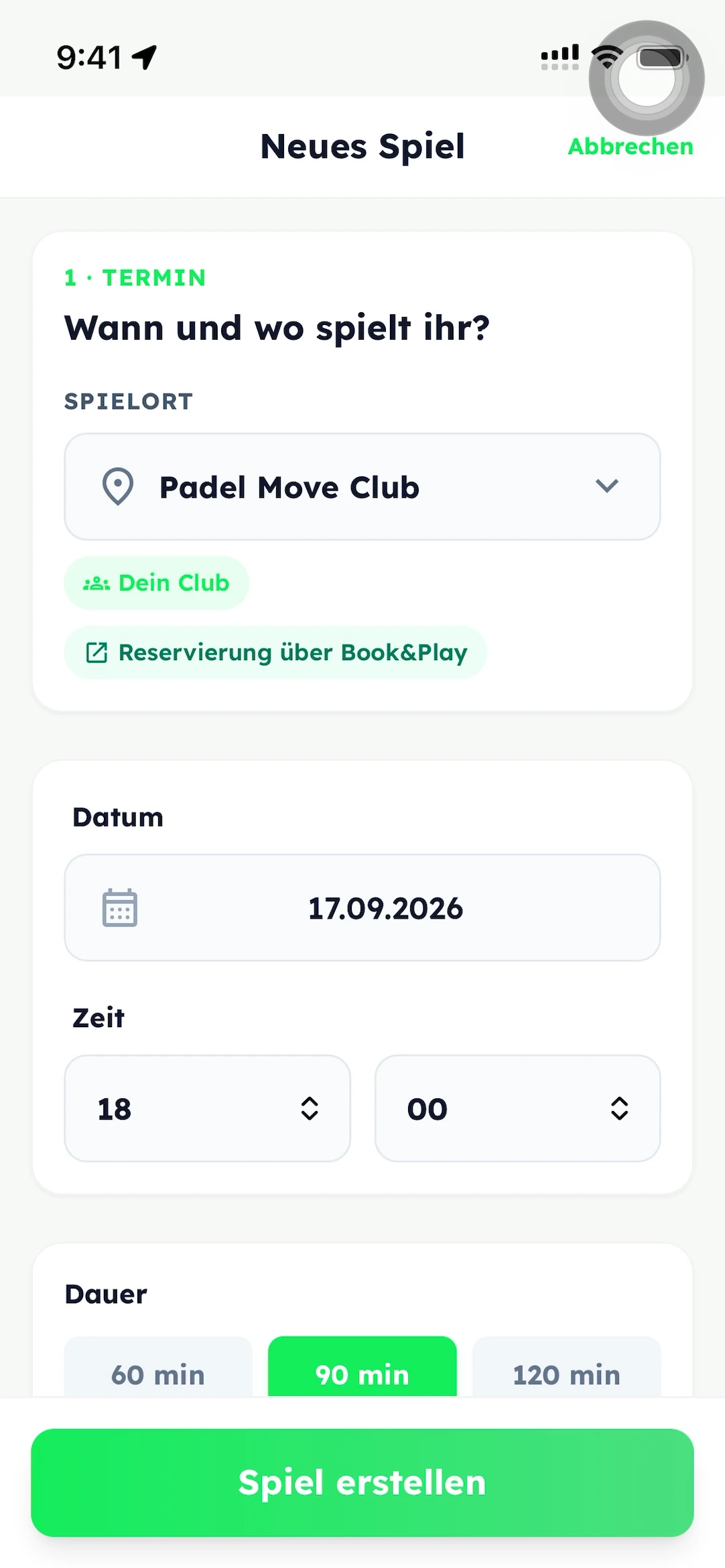
Schritt 2 · Originalaufnahme aus der App.
Bild antippen, um es in voller Größe zu öffnen. - 03
Datum, Uhrzeit und Dauer wählen
Lege fest, wann und wie lange ihr spielen möchtet. Scrolle anschließend nach unten und tippe auf „Platz reservieren“.
Die Aufnahme zeigt einen Beispieltermin. Wähle für dein Spiel dein eigenes Datum, deine Uhrzeit und die passende Dauer.
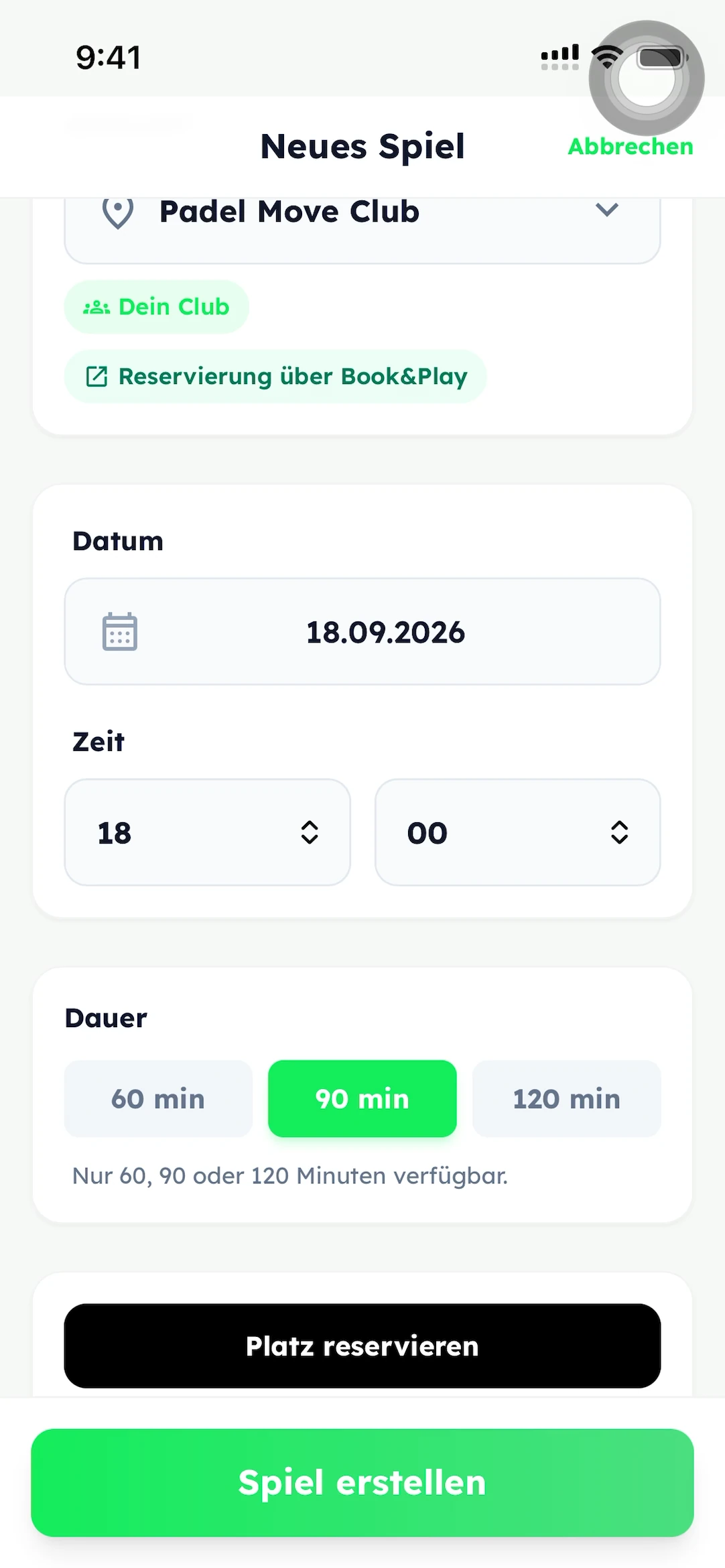
Schritt 3 · Originalaufnahme aus der App.
Bild antippen, um es in voller Größe zu öffnen. - 04
Book&Play öffnen
Lies den Hinweis zur externen Platzreservierung. Tippe auf „Book&Play öffnen“. Die Buchungsseite öffnet sich im Browser.
Deine bisherigen Eingaben bleiben für die Rückkehr zum Formular erhalten.
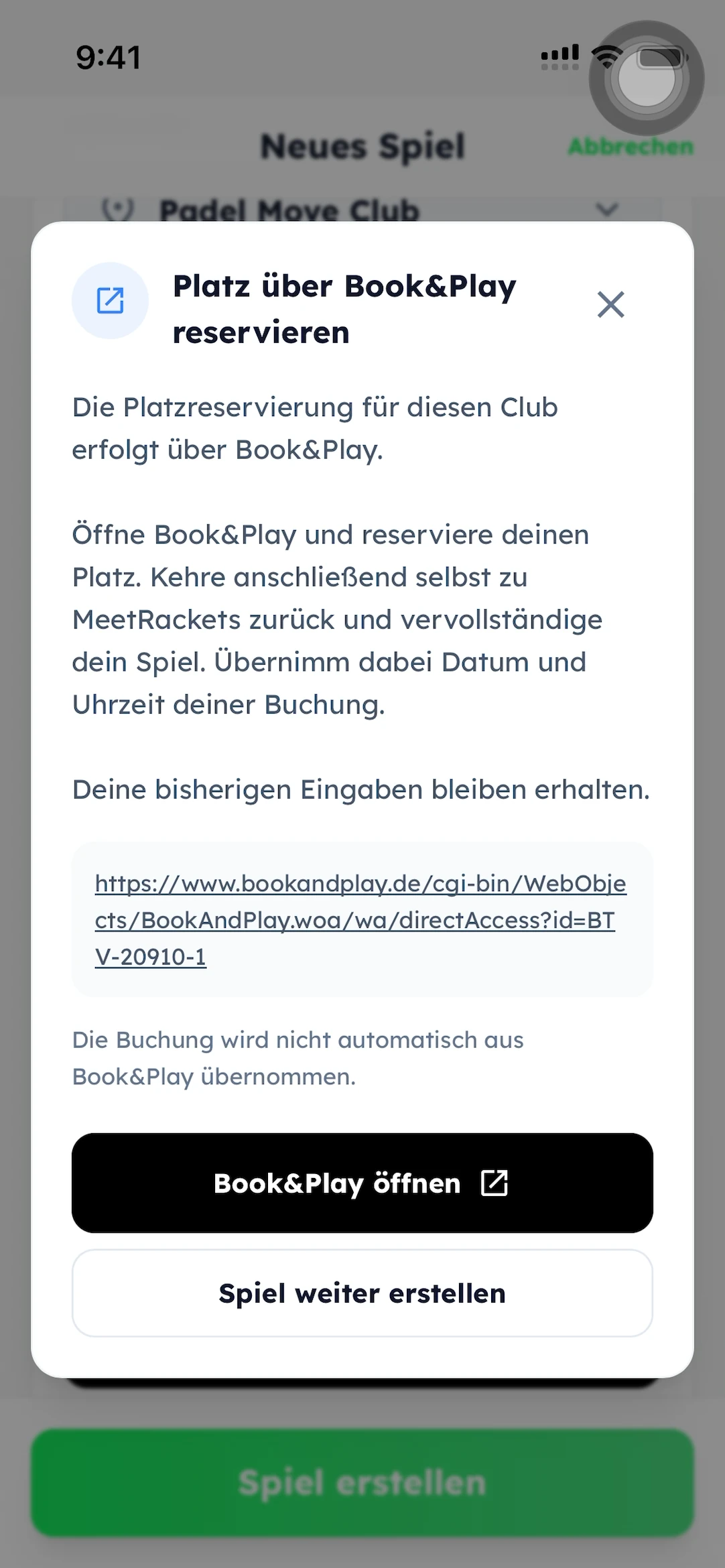
Schritt 4 · Originalaufnahme aus der App.
Bild antippen, um es in voller Größe zu öffnen. - 05
Den Platz bei Book&Play buchen
Du siehst die Platzübersicht von Padelmoveclub des TC GW ESG Frankonia. Prüfe deinen Wunschtermin und führe die Platzbuchung dort durch. Melde dich bei Book&Play an, wenn du dazu aufgefordert wirst.
Diese Aufnahme zeigt nur die Platzübersicht. Bei der Demonstration wurde keine echte Platzbuchung durchgeführt. Für dein Spiel brauchst du eine tatsächlich bestätigte Reservierung.
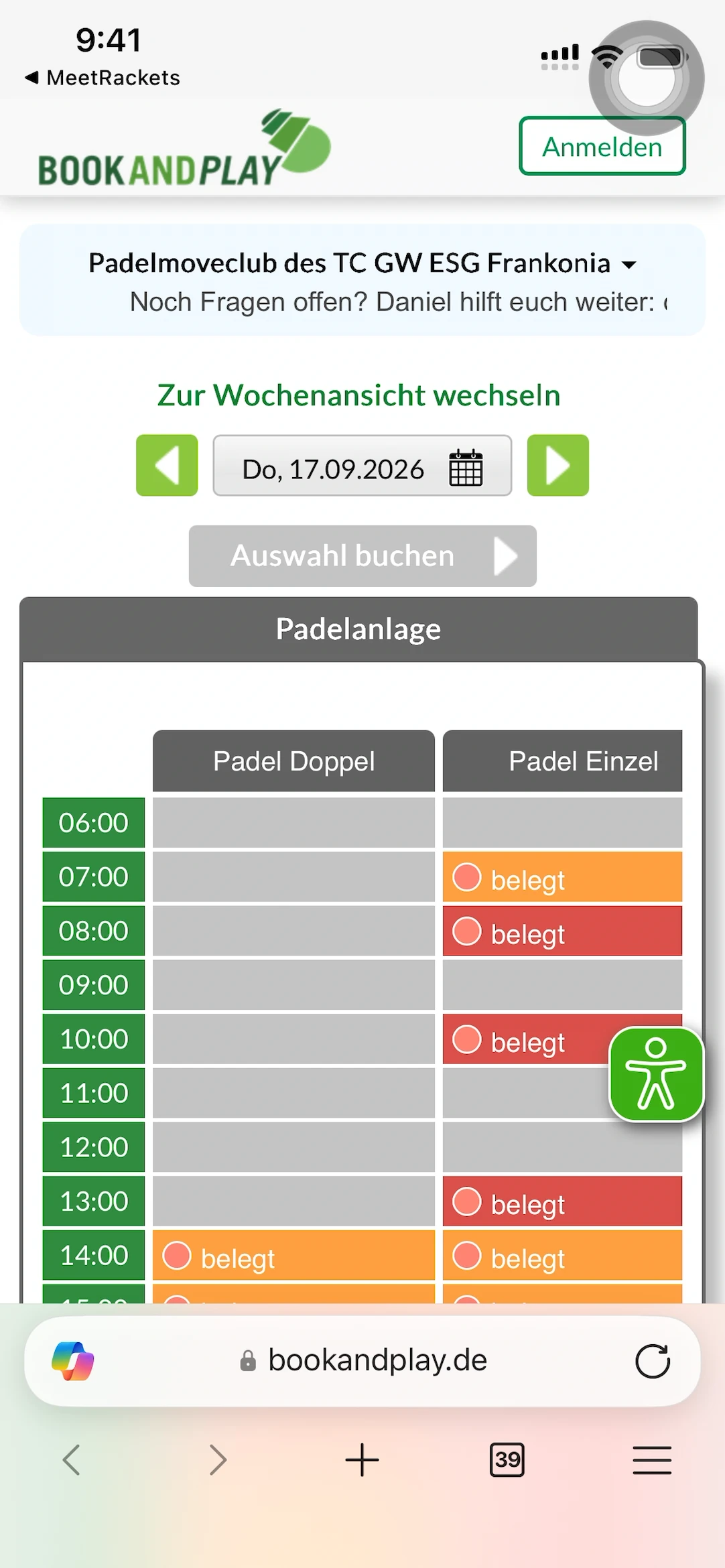
Schritt 5 · Originalaufnahme aus der App bzw. dem Browser.
Bild antippen, um es in voller Größe zu öffnen. - 06
Zu meetRackets zurückkehren
Kehre nach der Buchung selbst zu meetRackets zurück. Auf dem iPhone geht das zum Beispiel über „meetRackets“ oben links oder über den App-Wechsler. Tippe im Hinweis auf „Spiel weiter erstellen“.
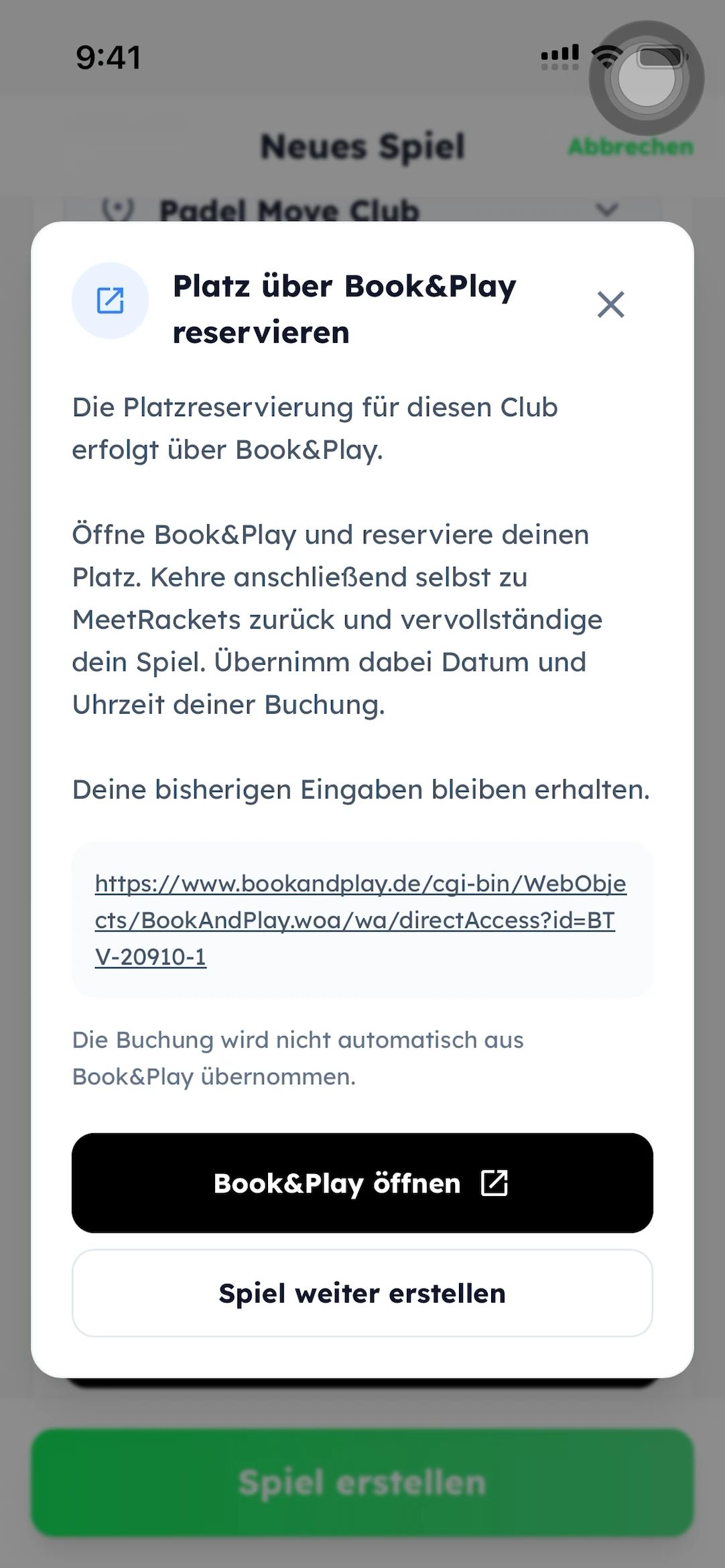
Schritt 6 · Originalaufnahme aus der App.
Bild antippen, um es in voller Größe zu öffnen. - 07
Angaben prüfen und veröffentlichen
Prüfe noch einmal Datum, Uhrzeit und Dauer sowie deine Angaben zu Mitspielern, freien Plätzen und Spieldetails. Gleiche die Angaben mit deiner bestätigten Book&Play-Buchung ab. Wenn alles stimmt, tippe unten auf den grünen Button „Spiel erstellen“.
Book&Play überträgt deine Reservierung nicht automatisch nach meetRackets.
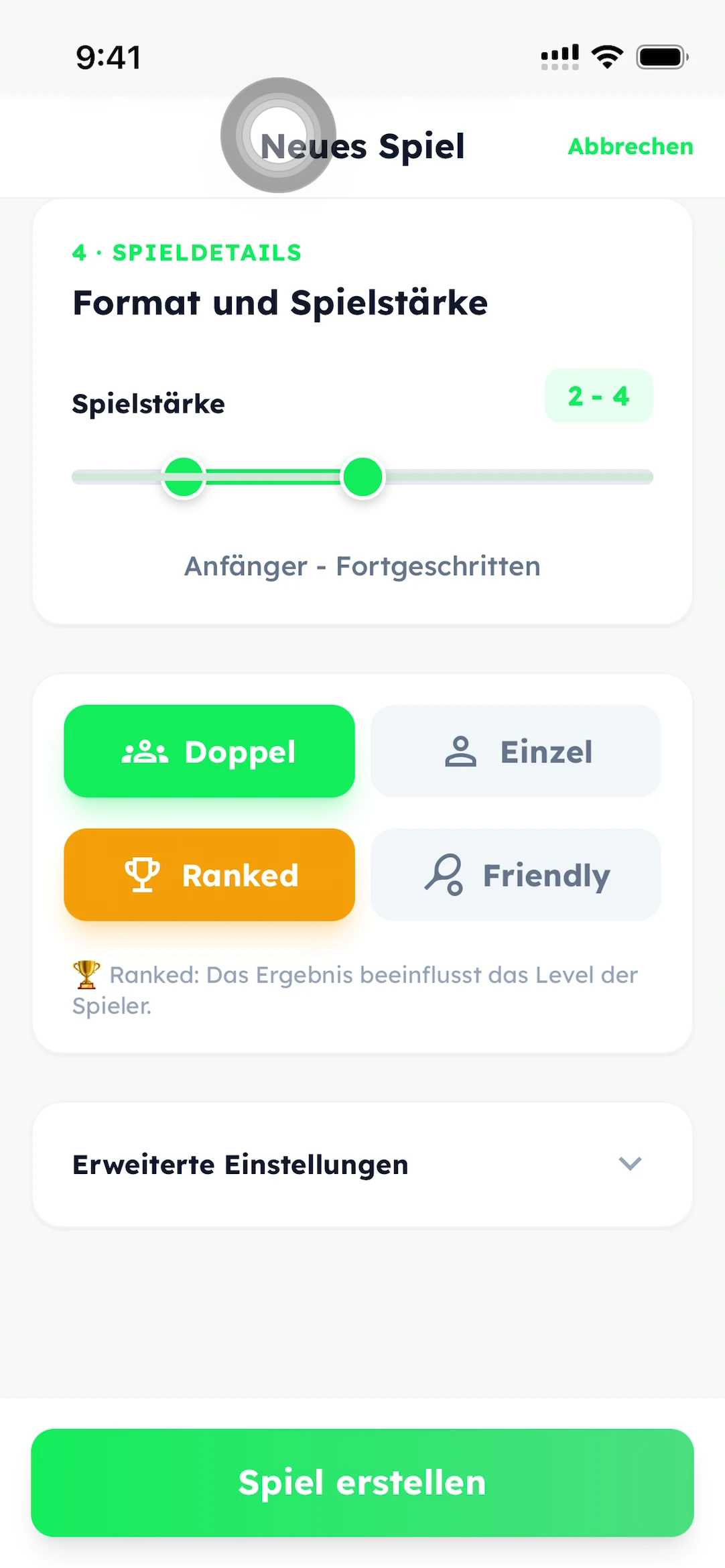
Schritt 7 · Originalaufnahme aus der App.
Bild antippen, um es in voller Größe zu öffnen. - 08
Die Bestätigung ansehen
„Spiel erstellt“ bestätigt, dass dein Spiel veröffentlicht wurde. Du kannst nun den Link kopieren oder über WhatsApp einladen. Schließe den Hinweis mit dem ×.
„Du bist dabei! Dein Platz ist reserviert“ im Hintergrund bezieht sich auf deine Teilnahme am Spiel. Das ist keine Bestätigung einer Padelplatz-Buchung bei Book&Play.
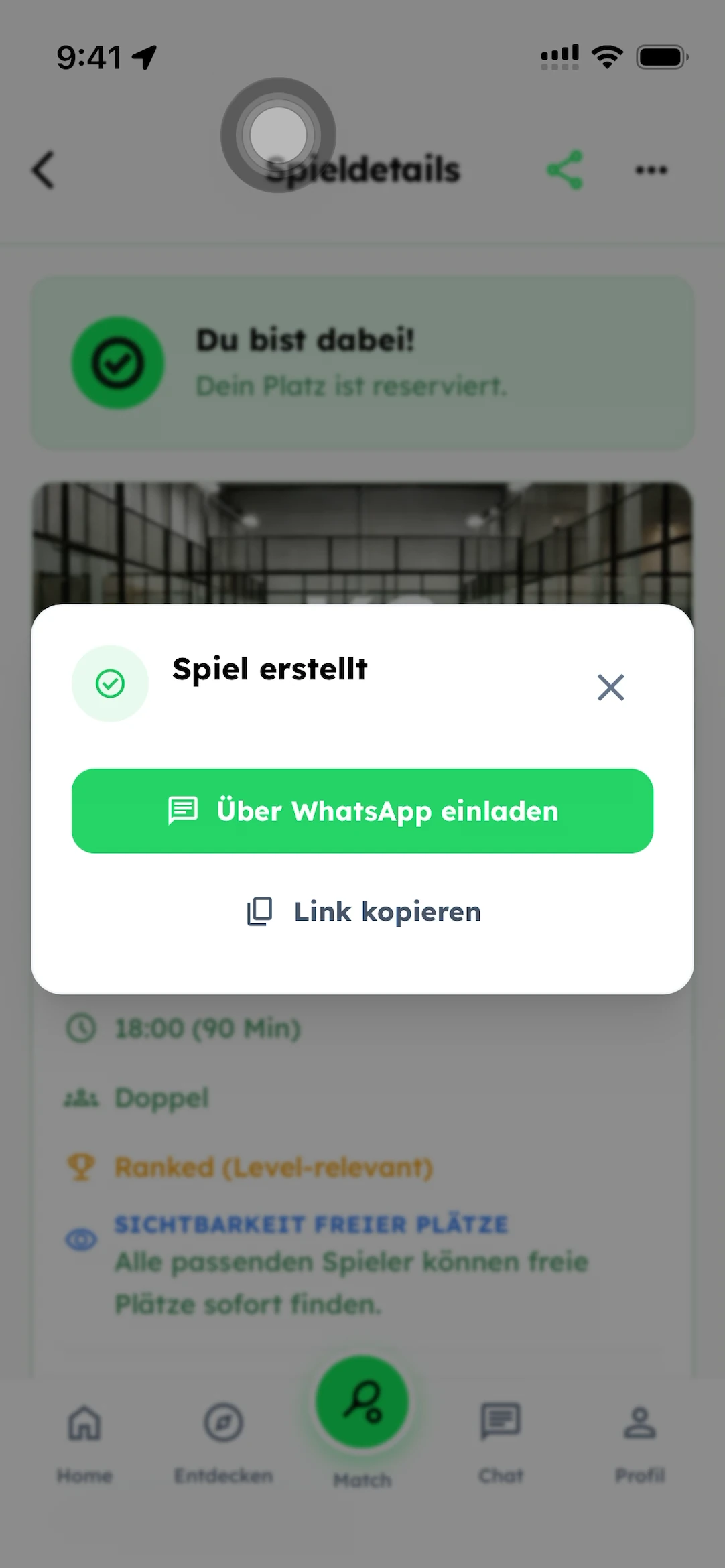
Schritt 8 · Originalaufnahme aus der App.
Bild antippen, um es in voller Größe zu öffnen. - 09
Dein Spiel auf Home finden
Tippe unten auf „Home“. Dein veröffentlichtes Spiel erscheint unter „Deine nächsten Spiele“. Mit „Ansehen“ öffnest du die Details.
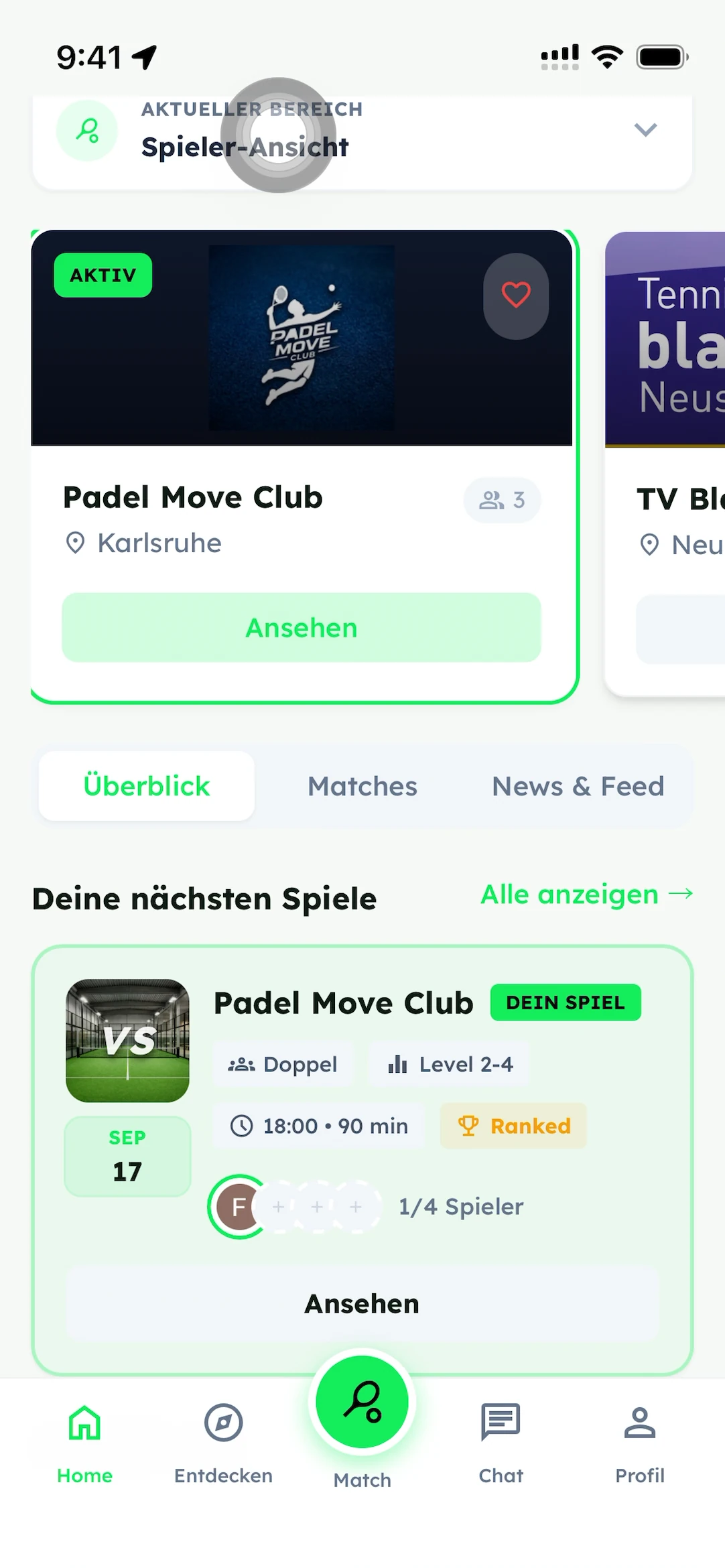
Schritt 9 · Originalaufnahme aus der App.
Bild antippen, um es in voller Größe zu öffnen.
Geschafft. Dein Spiel ist sichtbar.
Du kannst jetzt andere Spieler einladen. Deine Platzreservierung prüfst und verwaltest du weiterhin direkt bei Book&Play.
Noch kurz erklärt
Reserviert „Spiel erstellen“ auch einen Padelplatz?
Nein. Mit meetRackets organisierst und veröffentlichst du dein Spiel. Den Platz für Padel Move Club reservierst du separat bei Book&Play. „Spiel erstellt“ bestätigt das Spiel in meetRackets, keine Platzbuchung.
Warum öffnet sich Book&Play?
Padel Move Club nutzt Book&Play für die Platzreservierung. meetRackets öffnet die Buchungsseite des Clubs. Nach deiner Buchung kehrst du selbst zu meetRackets zurück und erstellst dort dein Spiel.
Wird meine Book&Play-Buchung automatisch übernommen?
Nein. Prüfe Datum, Uhrzeit und Dauer in meetRackets und gleiche sie mit deiner bestätigten Buchung bei Book&Play ab. Die beiden Vorgänge werden nicht automatisch synchronisiert.
Was mache ich, wenn ein anderer Club ausgewählt ist?
Tippe im Formular „Neues Spiel“ unter „Spielort“ auf den Clubnamen und wähle Padel Move Club aus. Dein eigener Club ist normalerweise bereits vorausgewählt.
Wo finde ich mein veröffentlichtes Spiel?
Öffne „Home“ und suche den Bereich „Deine nächsten Spiele“. Über „Ansehen“ gelangst du zu den Spieldetails. Falls die Karte noch nicht sichtbar ist, aktualisiere die Startseite.