Crear y gestionar eventos de tu club
Publica una convocatoria, controla las plazas y la lista de espera, actualiza los datos y avisa a quienes participan.
Paso a paso
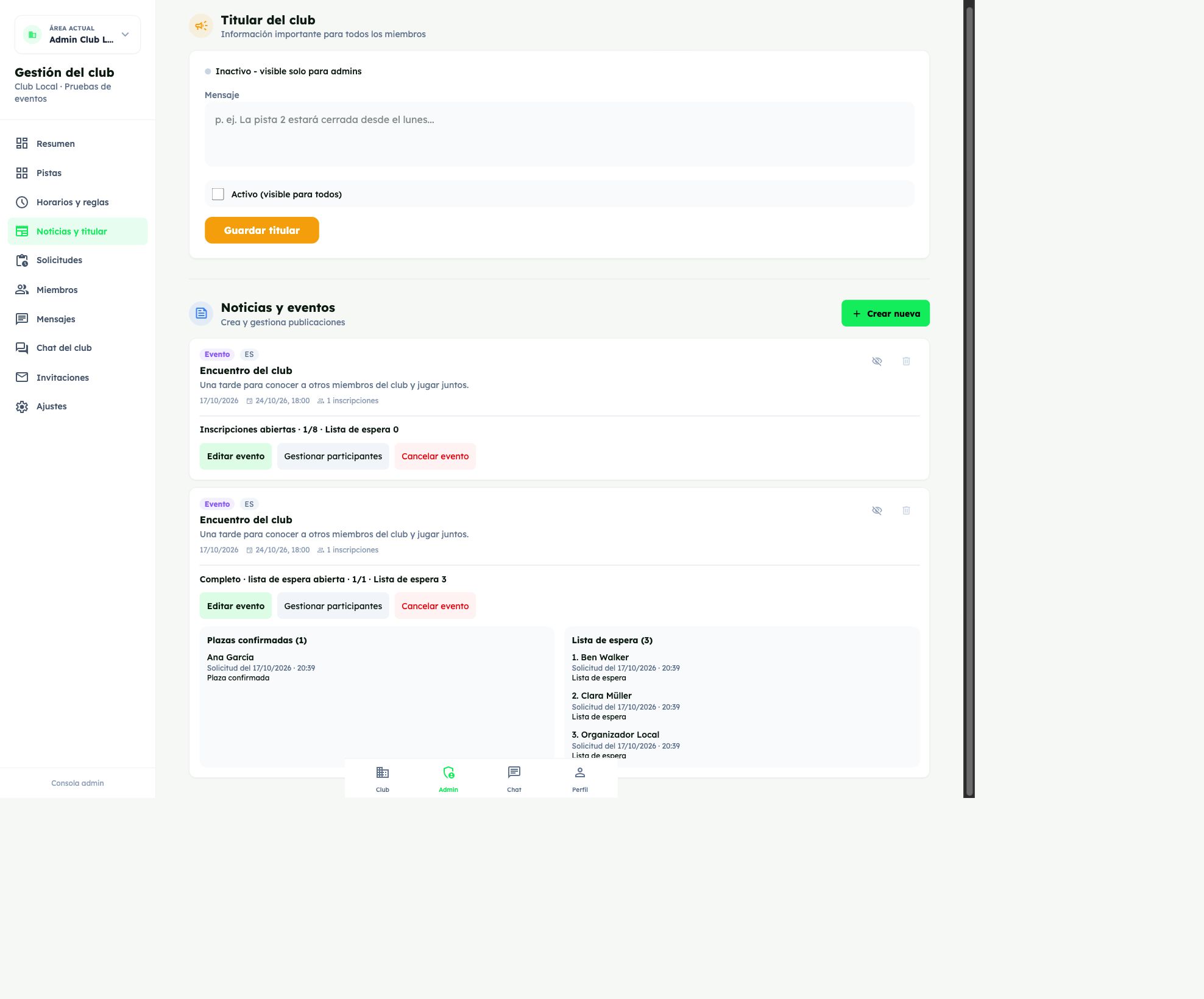
- Entra con una cuenta que sea propietaria o administradora del club. En la selección de área, abre la administración del club y entra en Noticias y titular → Crear nueva → Evento.
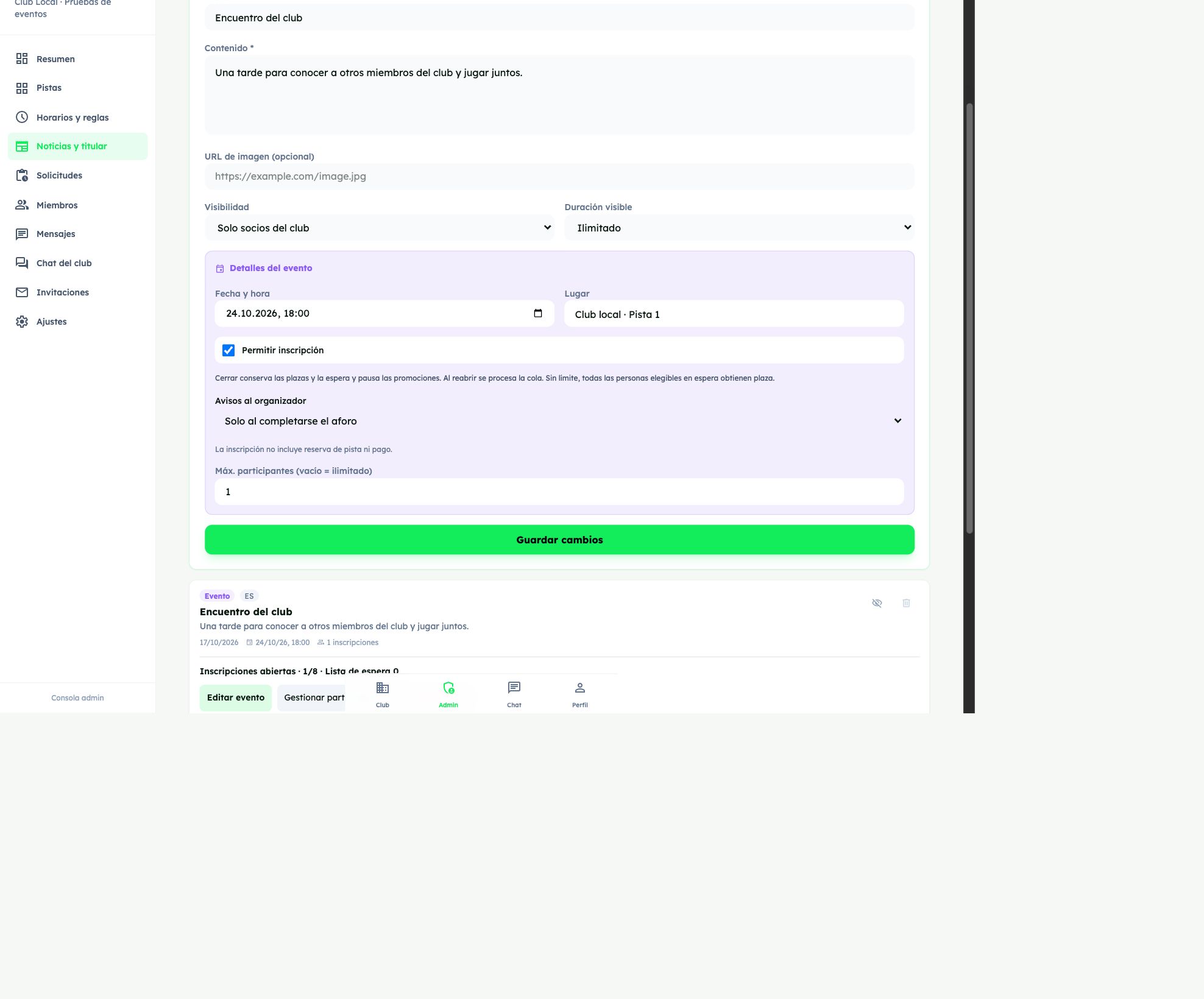
- Añade título, descripción, imagen opcional, fecha y hora y lugar. Activa Permitir inscripción y establece el máximo de participantes, o deja el aforo vacío para que sea ilimitado.
- Elige los Avisos al organizador y pulsa Crear evento. Después, utiliza Gestionar participantes, Editar evento o Cancelar evento en esa publicación.
Pantallas de ejemplo
Capturas reales de la app con datos de demostración. Pulsa una imagen para verla a tamaño completo.
Preguntas frecuentes
¿Quién puede crear y gestionar estos eventos?
El propietario y los administradores del club. La lista de participantes es administrativa: otros jugadores no reciben acceso a los nombres ni a las fechas de inscripción. Publicar contenido editorial global requiere un permiso adicional.
¿Dónde consulto las plazas y la espera?
Pulsa Gestionar participantes en el evento. Verás dos listas: plazas confirmadas y espera, con el nombre, la fecha y hora de solicitud y el estado. La espera muestra su orden.
¿Qué puedo modificar?
En Editar evento, el formulario carga los datos existentes. Puedes cambiar título, descripción, imagen, fecha, hora, lugar, inscripción y aforo. Cambiar el tipo o la visibilidad se bloquea cuando existe historial de inscripciones.
¿Puedo reducir o ampliar el aforo?
Puedes reducirlo hasta el número de plazas confirmadas, pero no por debajo. Nadie pierde su plaza silenciosamente. Al ampliarlo, las personas elegibles en espera consiguen plaza en orden, siempre que la inscripción esté abierta y el evento no esté cancelado ni haya comenzado.
¿Qué significa dejar el aforo vacío?
El aforo pasa a ser ilimitado. Si la inscripción está abierta, se confirma a todas las personas elegibles en espera. Si está cerrada, la espera se conserva hasta la reapertura.
¿Cerrar inscripciones cancela el evento?
No. Desactiva Permitir inscripción para pausar altas y promociones conservando las plazas y la espera. Las bajas siguen disponibles. Al reabrir se procesa la cola; para cancelar la actividad utiliza la acción explícita de cancelación.
¿Cómo cancelo correctamente?
Pulsa Cancelar evento y confirma. Se avisa a quienes tienen plaza y están en espera, se cierran las altas y promociones y se conserva el historial. Ocultar o eliminar una publicación con participantes no sustituye esta cancelación. Los eventos con historial no se pueden eliminar definitivamente desde esta gestión.
¿Puedo reabrir un evento cancelado?
No. La cancelación es definitiva. Puedes corregir texto o imagen, pero no reabrirlo ni cambiar su fecha o lugar. Si necesitas otra convocatoria, crea un evento nuevo.
¿Qué ocurre si otra persona edita el mismo evento?
La aplicación rechaza guardar una versión antigua. Vuelve a cargar el evento, revisa los datos actuales y aplica de nuevo tus cambios. Las inscripciones se conservan.
¿Se avisa a todos los usuarios de meetRackets?
Una convocatoria de evento del club se comunica a sus miembros activos, excepto al autor y a quienes hayan desactivado esos avisos. No se difunde automáticamente a toda la plataforma, aunque el evento sea visible públicamente. Las noticias editoriales globales autorizadas son un flujo distinto.
¿Puedo evitar un push por cada inscripción?
Sí. En Avisos al organizador elige Solo al completarse el aforo —opción inicial—, Altas, bajas y aforo completo o Desactivados. Es una configuración del evento que afecta a sus responsables. Cada cuenta también puede desactivar sus propios push de eventos.
¿Desactivar los avisos al organizador deja de avisar a los participantes?
No. Ese ajuste solo afecta a los avisos de gestión sobre altas, bajas y aforo completo. Quienes tienen plaza o están en espera siguen recibiendo los avisos que les correspondan; sus propias preferencias controlan sus push.
Qué notificaciones se envían y quién las recibe
| Aviso | Quién lo recibe y cuándo |
|---|---|
| Nuevo evento del club | Los miembros activos del club, excepto el autor, si tienen activado Nuevos eventos del club. No se envía una convocatoria global automática. |
| Plaza confirmada | La persona que se apunta y obtiene plaza. El aviso confirma que puede participar. |
| Entrada en espera | La persona que solicita la espera. Indica que aún no tiene plaza e incluye su posición. |
| Baja confirmada | La persona que se da de baja. Confirma que ya no conserva plaza ni puesto de espera. |
| Plaza conseguida desde la espera | La persona promocionada, en cuanto consigue plaza. Incluye evento, fecha, hora y lugar. |
| Cambio de fecha, hora o lugar | Quienes tienen plaza y quienes están en espera. Explica los datos anteriores y nuevos. Las correcciones menores de texto o imagen no generan este aviso. |
| Cancelación | Quienes tienen plaza y quienes están en espera. Se informa de que el evento se ha cancelado. |
| Recordatorio de 24 horas | Solo quienes tengan plaza confirmada. No se envía a la espera, a quienes se han dado de baja ni para eventos cancelados. Para altas o promociones durante las últimas 24 horas basta la confirmación; no se añade un recordatorio inmediato. Si cambia la fecha se ajusta el recordatorio. |
| Movimientos y aforo completo | Los propietarios y administradores actuales del club, según el ajuste del evento: desactivados, solo aforo completo o también altas y bajas. Quien pierde sus permisos deja de recibir estos avisos de gestión. |
Cómo configurar los avisos
Los avisos se guardan dentro de meetRackets y pueden llegar también por push. Nuevos eventos del club controla las convocatorias; desactivarlo deja de generar esas invitaciones para tu cuenta. Push de tus eventos controla los push sobre tus inscripciones y los de organizador; desactivarlo conserva el historial interno. Para recibir push debes permitirlos en ese navegador o dispositivo y tenerlo conectado. Cada dispositivo se configura por separado. Los avisos abren el evento concreto o su gestión, según el destinatario. No se envían por correo electrónico, SMS ni WhatsApp.
¿No ha llegado un push? Revisa primero las notificaciones dentro de la app y tu inscripción actual. Comprueba ambos ajustes, el permiso del sistema o navegador y la conexión de ese dispositivo. Un aviso pendiente puede descartarse si tu baja, una cancelación o un cambio de fecha o lugar lo ha dejado desactualizado.